Lærerguide
Sådan bruger du fagligtrivsel.nu i klassen
Fra klassekode til et skræddersyet forløb – trin for trin. Eleverne deltager anonymt, og du arbejder med klassens samlede billede, aldrig enkeltsvar.
Du skal ikke være psykolog. Hver time er skrevet færdig, trin for trin med tider, og du taler aldrig om enkeltelever – kun om klassens mønstre. Siger en elev noget alvorligt, anerkender du kort og følger op efter timen ad skolens sædvanlige vej; hver session har et fast afsnit om netop de øjeblikke. Tidsforbruget er 45 minutter pr. session plus fem minutters gennemlæsning.
Log ind som lærer
Vælg rollen Lærer, skriv din skolemail, og tast engangskoden, vi sender. Ingen adgangskode at huske. Første gang på en ny skole opretter du institutionen – eller tilslutter dig med lærer-koden fra din administrator.
Hvor: Log ind → LærerOpret – eller tag – din første klasse
Under Klasser trykker du “Opret klasse”, giver den et navn og vælger alderstrin. Det tager ét minut, og klassen får sin egen klassekode. Har din skoles administrator allerede oprettet strukturen (det kan AI'en klare på fem minutter), ligger din klasse klar under “Skolens klasser uden lærer” – tryk “Tag klassen”, så er du i gang. Tjeklisten Godt i gang · 4 trin guider dig hele vejen.
Fane: Klasser
Del klassekoden med eleverne
Eleverne åbner appen, vælger Elev og taster koden. Helt anonymt, uden konto – der gemmes aldrig navn eller mail. Når tre elever har svaret, kan du se klassens trivsel (aldrig enkeltsvar). Skal forældrene orienteres, ligger der en færdig forældreside, du kan dele eller printe.
Elevens skærm: “Tast koden fra din lærer. Din besvarelse er anonym.”Markér forskningsrolle – kun forskningsklasser
Deltager klassen i studiet, tildeler forskningsholdet den en Forskningsrolle (Interventionsklasse eller Kontrolklasse), som du kan se i Klassekompasset. Rollen bruges til sammenligning med kontrolklasser og er kun synlig for dig. Om forskningssetuppet →
Hvor: Klasser → Klassekompas → ForskningsrolleBaselinen åbner af sig selv
Første gang en elev i klassen logger ind, åbner baselinen, og den står åben i 14 dage. Du kan også selv trykke Start baseline i Klassekompas. Eleverne får en “Ny trivselsmåling” og svarer anonymt på de seks domæner. Straks efter ser hver elev sit eget private spejl – det forlader aldrig deres enhed og går aldrig til dig.
Fane: Klasser → KlassekompasLæs klassens profil
Du ser “Klassens profil” som ét samlet, maskeret billede på tværs af domæner – vist først når mindst 3 elever har svaret pr. domæne. Ingen enkeltelev kan ses. De svageste domæner markeres, og du får med det samme et anbefalet forløb og din forskningsrolle.
I Klassekompas: “Klassens profil”
Følg det anbefalede forløb
Ud fra de domæner, klassen står svagest på, foreslår Klassekompasset et skræddersyet forløb – “Anbefalet forløb for denne klasse”. Baseline bliver dermed ikke bare en nulmåling, men et pædagogisk kompas fra dag ét.
I Klassekompas: “Anbefalet forløb for denne klasse”Følg pulsen og udviklingen
Hver tredje uge åbner en kort puls af sig selv og lukker igen efter 7 dage. Falder den i en dårlig uge, kan du trykke Start puls tidligere, så flytter rytmen sig med. Under “Udvikling” ser du baseline vs. seneste puls – maskeret – så I kan følge, om det rykker. Du kan også lukke en måling selv med Luk måling.
I Klassekompas: “Udvikling” · baseline vs. seneste pulsVælg et forløb
Under fanen Moduler finder du forløbene – ni enheder. Hver lektion tager ca. 5 minutter. Under hvert forløb ligger den didaktiske ramme – formål, forberedelse og forslag til facilitering – så du kan tage det direkte ind i timen.
Fane: Moduler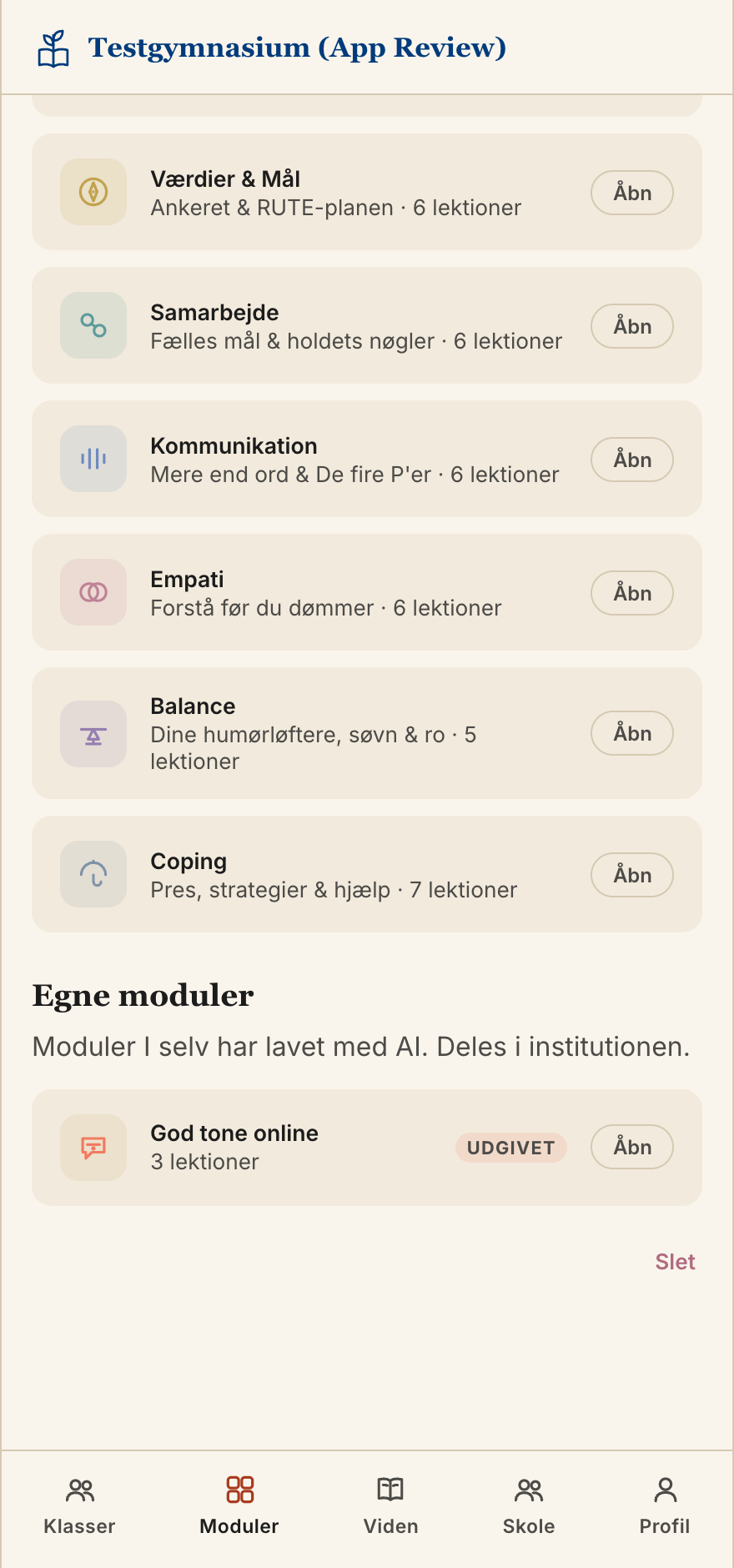
Kør en klassens time, direkte fra tavlen
Under Moduler ligger Klassens time: færdige sessioner på 45 minutter med tidsplan trin for trin, samtalespørgsmål, lærertip og et fast afsnit om, hvad du gør, når timen driller. Hver time kan vises på projektoren med Start timen her, som står øverst på siden, også når du scroller. Tavlen viser kun tekst, der er skrevet til eleverne, aldrig dine trin og noter. Den har samme form hver gang: formålet, det der er sket siden sidst, trinnene med nedtælling, og til sidst klassens aftale, som du skriver direkte på tavlen og får igen næste gang. Siden sidst viser klassens trappe og jeres seneste aftale. Lektietallet kommer kun op, når de fleste er klar, og klassens tal kun, når en måling er lukket. Bladr med piletasterne eller en klikker. Dine noter ligger i guiden på telefonen, eller du åbner tavlen i et eget vindue, så din skærm viser trinnet og projektoren tavlen. Klassen sættes i gang med en opstart på tavlen fra klassekortet: første gang med introen til appen (hvad det her er, at ingen kan se den enkeltes svar, klassekoden og målingen) og midt i det modulet: emnet, det man ved med én kilde, hvad eleverne skal og ét ærligt forbehold. Senere er opstarten modulets egne fem kort, som også står sidst i den foregående time og på modulsiden, så eleverne forstår sammenhængen, før de går i gang. Forberedelsen er at læse tippet og de fem trin én gang.
Fane: Moduler → Klassens time → Start timen her · Klasser → Klassens time → Start klassens time eller Vis opstartUdgiv egne moduler – valgfrit
Lav dit eget modul – eller lad AI lave et udkast, du gennemser og redigerer – og udgiv det til dine elever. Det dukker op på deres “sti” sammen med grundmodulerne.
Fane: Moduler → Egne modulerVurdér moduler for andre lærere
Giv et modul eller forløb stjerner og en kommentar (“Hvordan fungerede det i din klasse? Tips til andre lærere …”). Vurderinger af de faste forløb deles anonymt med alle lærere på platformen; vurderinger af egne moduler kun med lærere på din skole.
Hvor: nederst under hvert modul / forløbSådan ser eleven det
Anonymt – og med noget tilbage med det samme
- Tilslutter sig med kodenAnonymt, uden konto. Ingen navn eller mail.
- Dagens check-inEt hurtigt humør-tjek og den løbende trivselsmåling.
- Sit private spejlEfter hver måling: egne styrker, hvad man kan holde øje med, og private modulforslag. Kun eleven ser det.
- Forløb på “Din sti”Moduler og lektioner, eleven kan arbejde sig igennem i eget tempo.